Featured Post

Lookup Gambar Dengan INDEX MATCH

Apakah Pencarian Gambar bisa dilakukan di excel? Pertanyaan ini sangat menarik sekali untuk dibahas. Jika pembaca mengikuti blog ini, pada ...

Showing posts with label Shortcut. Show all posts

Monday, December 26, 2016

Cara Display Formula Pada Excel

Belajar Excel : Menampilkan Formula - Rumus
Pembaca yang budiman, jika kita bekerja dengan banyak formula atau rumus yang saling terkait pada microsoft excel, maka adakalanya kita perlu melakukan evaluasi dan pengecekan kembali formula-formula tersebut. Salah satu cara yang bisa dilakukan adalah dengan melihat formula secara keseluruhan. Untuk itu, maka  belajar excel kali ini dikhususkan untuk membahas bagaimana caranya menampilkan/display keseluruhan formula pada lembar kerja excel. Selanjutnya akan dibahas juga penjelasan singkat bagaimana mengeprint formula. Pada bagian akhir akan dijelaskan beberapa hal yang menyebabkan sel excel menampilkan formula, bukan hasil rumus.

Display Formula Pada Excel 2003
Display Formula Pada Exel 2007,2010,2013 dan 2016
Shortcut Display Formula Untuk Semua Versi Excel
Bagaimana Cara Print Formula Pada Excel
Kenapa Excel Menampilkan Formula, Bukannya Hasil

Cara Display Formula Pada Excel 2003


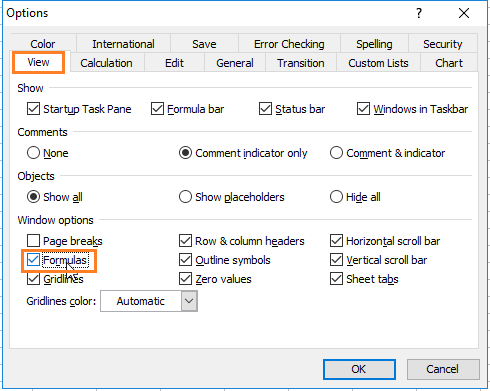
Untuk excel 2003 bisa dilakukan melalui menu Tools.


  • Klik Tools dan kemudian  klik Options..
  • Setelah mumcul form Options, kemudian masuk ke tab View
  • Centang Formulas
  • Klik OK


Cara Display Formula/Rumus Excel 2003


Setelah langkah-langkah tersebut, maka selanjutnya kita akan melihat tampilan formula pada lembar kerja excel.

Langkah diatas “mungkin” berlaku juga pada versi yang lebih lama. Maaf, karena saya belum mengecek versi excel dibawah versi 2003  ðŸ˜…


Cara Display Formula Pada Excel 2007,2010,2013 dan 2016


Untuk excel  versi ini,  formula bisa didisplay  melalui ribbon dan bisa juga melalui Option

Melalui Ribbon

  • Masuk ke tab Formulas, dan kemudian klik tombol Show Formulas
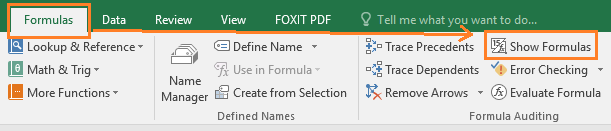

Menampilkan Formula Excel 2007,2010,2013,2016


Melalui Excel Options

  • Untuk excel 2007 : Klik office button yang terletak di pojok kiri atas jendela excel, kemudian klik Excel Options
  • Untuk excel 2010,2013 dan 2017: Klik Tab File, kemudian klik Options
  • Masuk ke bagian Advanced
  • Scroll ke bawah sehingga dijumpai Display Options For Worksheet
  • Centang cekbox Show formula in cells instead of their calculated results
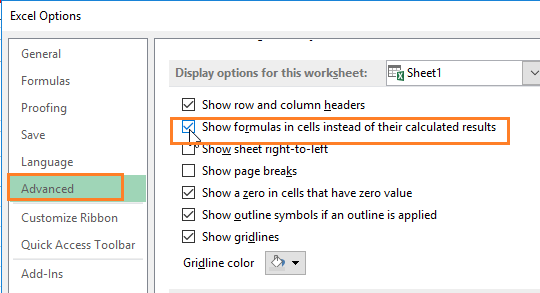


Cara Menampilkan Rumus Excel 2007,2010,2013,2016


  • Kemudian klik OK
  • Maka kita akan mendapati display formula di lembar kerja excel.

Shortcut Excel Untuk Menampilkan Mode Display Formula Atau Sebaliknya Dengan Cepat


Cara tercepat dan sangat dianjurkan untuk menampilkan mode display formula atau sebaliknya adalah menggunakan shortcut keyboard. 

Adapun key  yang digunakan sebagai shortcut adalah CTR dan `

shortcut excel display formula


Cobalah: Tekan tombol CTR + ` secara  bersamaan berulang kali. Perhatikan perubahan tampilan pada lembar kerja excel. Kita akan mendapati tampilan mode display formula, dan display value secara bergantian.

Terbukti: Display formula/value sangat cepat, mudah dan tidak ribet menggunakan shortcut.


Cara Print Formula Pada Excel


Untuk mengeprint formula pada excel sebenarnya tidak sulit. Cukup masuk ke mode display formula dengan  salah satu cara yang sudah dijelaskan sebalumnya. Kemudian print seperti biasa.


Kenapa Sel Menampikan Formula, bukan Nilai Hasilnya.


Ada beberapa hal yang menyebabkan sel pada lembar kerja exel menampilkan formula, bukan hasilnya.

1. Mode Display Formula diaktifkan.

Ini sesuai penjelasan pada bagian atas. Untuk mengatasinya pun cukup mudah. Cukup dengan cara nonaktifkan mode display formula melalui 3 cara-cara yang sudah dijelaskan sebelumnya

2. Format sel = Text.  

Ini biasanya dialami ketika user mengetikan sebuah rumus excel pada sebuah sel. Kemudian menekan enter, tetapi sel malah menampilkan rumus sesuai yang diketik tadi. Padahal yang diharapkan adalah hasil kalkulasi dari rumus dalam sel tersebut.

Solusinya: Ubah format sel ke format general atau format numerik seperti number, dan acounting dan sebagainya.

3. Menggunakan tanda spasi atau tanda ‘ (single quote) di awal rumus.

Hal tersebut bisa terketik tanpa sengaja sehingga rumus tidak berfungsi.

Solusinya: Memeriksa kembali penulisan rumus, dan menghapus karakter-karakter yang menyebabkan rumus terbaca sebagai text biasa.

--
Demikian pembahasan singkat mengenai cara menampilkan mode display formula pada lembar kerja excel,  Penjelasan singkat bagaimana mengeprint formula, serta penjelasan beberapa masalah kenapa sel dalam lembar kerja excel menampilkan rumus, bukannya nilai hasil rumus.

Semoga bermanfaat.
Salam

Artikel terkait.


Kenapa Rumus Excel Tidak Berfungsi

Thursday, December 22, 2016

Shortcut CTR + HOME dan CTR + END Tidak Bekerja - Apa Masalahnya?

Shortcut Excel CTR+END
Pernahkan anda mengalami masalah dengan shortcut keyboard pada saat bekerja menggunakan Microsoft Excel. Salah satu kasus yang sering dikeluhkan pengguna excel adalah ketika short cut CTR + HOME dan CTR + END tidak bekerja sebagaimana mestinya.

Jika anda tidak termasuk pengguna maniak shortcut keyboard, mungkin hal ini tidak terlalu menjadi perhatian. Tapi tidak ada salahnya untuk mencoba mengetesnya. Jika sel aktif berpindah seperti keterangan berikut berarti CTR+HOME dan CTR + END  bekerja normal


CTR + HOME    : Sel Aktif berpindah ke sel A1
CTR + END        : Sel Aktif berpindah ke sel paling akhir yang digunakan dalam spreadsheet

Sedangkan jika shortcut CTR+HOME atau CTR+END ditekan tetapi sel aktif tidak berpindah sesuai keterangan diatas, maka kemungkinan besar  setting Transition navigation keys diaktifkan


Bagaimana Cara Mengatasinya?


Lakukan setting untuk me-nonactive-kan  Transition navigation keys


Excel 2003 

  • Tekan short cut ALT+T+O,  Atau pilih menu Tools --> Options
  • Setelah dialog box Option muncul, masuk ke tab Transition
  • Hilangkan centang pada checkbox Transition navigation keys
  • Klik Ok
Cara setting Transition Navigation Keys Excel 2003


Excel 2007, 2010, 2013 dan 2016


  • Untuk excel 2007: Klik Office Button yang ada pada pojok kiri atas jendela excel, kemudian klik Excel Options.
  • Untuk Excel 2010,2013 dan 2016 : Klik Tab File, kemudian klik Options
  • Masuk ke bagian Advanced, dan scrolldown ke bagian bawah sehingga dijumpai bagian Lotus Compatibility
  • Hilangkan centang pada checkbox Transition navigation keys
  • Klik OK


Excel 2010,2013,2016 - Setting Transition Navigation Keys


Demikian penjelasan singkat mengenai cara mengatasi pemasalahan seputar penggunaan shortcut CTR + HOME dan CTR + END yang tidak bekerja sebagaimana mestinya.

Silahkan dicoba. Semoga bermanfaat :-)

Artikel Terkait:


Referensi:

Friday, October 28, 2016

Cara Grouping Baris dan Kolom di Excel

grouing kolom excelGrouping baris dan kolom di exel sangat diperlukan utuk menyederhanakan data laporan yang terdiri atas sub bagian. Dengan kata lain data terdiri atas data utama dan perinciannya.  Dengan cara ini kita bisa melihat data secara garis besar dahulu, kemudian melihat perinciannya jika diperlukan.

Untuk melakukan grouping, caranya cukup mudah.

Pertama : seleksi kolom atau baris yang akan dilakukan grouping

Kedua     : Lakukan salah satu cara berikut. Ada beberapa cara yang dapat dilakukan untuk melakukan grouping. Silahkan dipilih yang sesuai


Cara-1 : Jika menggunakan excel 2003, maka grouping dapat dilakukan melalui menu data, kemudian klik Group and Outline, dan klik Group.   Proses sebaliknya dapat dilakukan dengan klik Ungroup
grouping kolom excel 2003


Cara-2: Jika anda menggunakan excel 2007 ke atas, maka groping dapat dilakukan melalui tab Data dan kemudian tekan Group. Proses sebaliknya dapat dilakukan dengan klik ungroup

cara grouping baris dan kolom excel 2007


Cara-3: Cara yang saya sarankan adalah menggukan shortcut pada keyboard. Cara ini merupakan yang paling mudah dan berlaku untuk semua versi excel. Adapun shortcutnya adalah sebagai berikut:

  • ALT + SHIFT + RIGHT    : Untuk grouping kolom atau baris
  • ALT + SHIFT + LEFT       : Proses sebaliknya Untuk menghilangkan grouping kolom atau baris

Keterangan : RIGHT merupakan tanda panah ke kanan, dan LEFT adalah tanda panan ke kiri.

Demikian tips sangat super singkat ini. Semoga bermanfaat.
Salam

Artikel terkait: