Meng-extract porsi angka dari sebuah entri data dapat dilakukan dengan berbagai cara. Jika sejumlah entri data mempunya pola urutan huruf dan angka yang tetap serta panjang text-nya konstan, maka kita bisa mengambil porsi angka dengan mudah menggunakan fungsi pengolah text seperti LEFT, RIGHT dan MID dikombinasikan dengan fungsi CONCATENATE. Namun jika pola urutan kombinasi angka dan huruf tidak tetap, maka fungsi standar pengolah text di excel tidak bisa menyelesaikan kasus tersebut. Untuk itu diperlukan sebuah UDF (User Defined Function) untuk menyelesaikan tugas ini.
Catatan pelajaran excel kali ini akan membahas bagaimana membuat dan menerapkan fungsi ambilAngka(), dimana fungsi ini berguna untuk men-ektrak porsi angka dari sebuah entri text.
Screenshot berikut memperlihatkan bagaimana fungsi ambilAngka() bisa mengextract porsi angka dari entri data, tidak peduli bagaimana pola susunan karakter serta panjang data entri.

Selanjutnya mari kita simak baik-baik bagaimana menerapkan code VBA untuk membuat fungsi ambilAngka sehingga bisa diterapkan pada spreadsheet seperti gambar di atas.
Berikut contoh kode VBA yang dapat digunakan untuk extrak porsi angka dari data entri.
Supaya code diatas dapat digunakan maka harus diketikan atau dicopy ke modul VBA. Jika pembaca sudah mengenal dasar – dasar VBA sebelumnya, tentunya bukan hal yang sulit bagi anda untuk segera mengcopy kan code di atas ke modul VBA.
Bagi pembaca yang masih baru mengenal VBA tidak perlu khawatir. VBA itu sangat menyenangkan, apalagi jika kita bisa merasakan manfaatnya yang luar biasa dalam meningkatkan efisiensi dan efektifitas kerja menggunakan microsoft Excel.
Baiklah mari kita lanjutkan. Bagaimana masuk ke modul VBA.


Gambaran cara menggunakan fungsi ambilAngka() sudah diperlihatkan pada bagian awal catatan ini., silahkan di scroll kembali ke bagian atas untuk melihat screenshot contoh penerapannya di excel.
Cara penulisan rumusnya sangat sederhana. Yaitu:
=ambilangka(entri)
Misalnya kita menuliskan rumus sebagai berikut:
=ambilangka("AB12cfgR44Db")
Maka ouput dari rumus di atas adalah : "1244" yang merupakan porsi angka dari "AB12cfgR44Db"
Karena data entri terletak dalam sel excel, maka rumus ambilAngka dapat dituliskan dengan menggunakan referensi sel:
Misalnya:
=ambilAngka(A1)
Rumus ini berguna untuk mengambil porsi angka dari text data entri yang terletak pada sel A1.
Demikian pembahasan singkat mengenai contoh kode macro / vba yang dapat digunakan untuk mengekstrak porsi angka dari entri text. Semoga bermanfaat.
Salam.
Artikel terkait:
Catatan pelajaran excel kali ini akan membahas bagaimana membuat dan menerapkan fungsi ambilAngka(), dimana fungsi ini berguna untuk men-ektrak porsi angka dari sebuah entri text.
Screenshot berikut memperlihatkan bagaimana fungsi ambilAngka() bisa mengextract porsi angka dari entri data, tidak peduli bagaimana pola susunan karakter serta panjang data entri.
Selanjutnya mari kita simak baik-baik bagaimana menerapkan code VBA untuk membuat fungsi ambilAngka sehingga bisa diterapkan pada spreadsheet seperti gambar di atas.
Contoh kode VBA untuk extract angka dari text.
Berikut contoh kode VBA yang dapat digunakan untuk extrak porsi angka dari data entri.
Function ambilAngka(txt As String) As String

Dim i As Integer, iKarakter As String, Angka As String

For i = 1 To Len(txt)

  iKarakter = Mid(txt, i, 1)

  If IsNumeric(iKarakter) Then

    Angka = Angka & iKarakter

  End If

Next

ambilAngka = Angka

End Function
Supaya code diatas dapat digunakan maka harus diketikan atau dicopy ke modul VBA. Jika pembaca sudah mengenal dasar – dasar VBA sebelumnya, tentunya bukan hal yang sulit bagi anda untuk segera mengcopy kan code di atas ke modul VBA.
Bagi pembaca yang masih baru mengenal VBA tidak perlu khawatir. VBA itu sangat menyenangkan, apalagi jika kita bisa merasakan manfaatnya yang luar biasa dalam meningkatkan efisiensi dan efektifitas kerja menggunakan microsoft Excel.
Baiklah mari kita lanjutkan. Bagaimana masuk ke modul VBA.
- Untuk excel 2007 atau yang lebih baru, pastikan tab developer tersedia dan setting macro security enable. Demikian juga jika anda masih menggunakan excel 2003, pastikan macro security enable.
- Untuk masuk ke module VBA, tekan shortcut ALT = F11 atau melalui ribbon dengan cara klik icon Visual Basic pada tab developer.
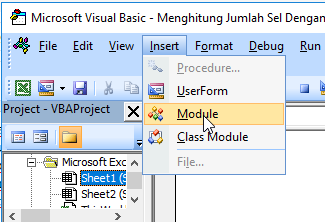
- Pada jendela VBA, klik menu Insert → klik Module
- Langkah selanjutnya ketikan atau copy kode VBA di atas pada module seperti diperlihatkan dalam screenshot di bawah ini.
- Setelah code diketik/ di copy ke modul VBA, maka fungsi ambilAngka() sudah tersedia dan siap digunakan.
- Simpan file dengan extension .xlsm (Excel Macro - Enable Workbook) atau dengan extension .xlsb (Excel Binary Workbook) jika anda menggunakan excel 2007, 2010 atau versi yang lebih baru.
Cara menggunakan fungsi ambilAngka()
Gambaran cara menggunakan fungsi ambilAngka() sudah diperlihatkan pada bagian awal catatan ini., silahkan di scroll kembali ke bagian atas untuk melihat screenshot contoh penerapannya di excel.
Cara penulisan rumusnya sangat sederhana. Yaitu:
=ambilangka(entri)
Misalnya kita menuliskan rumus sebagai berikut:
=ambilangka("AB12cfgR44Db")
Maka ouput dari rumus di atas adalah : "1244" yang merupakan porsi angka dari "AB12cfgR44Db"
Karena data entri terletak dalam sel excel, maka rumus ambilAngka dapat dituliskan dengan menggunakan referensi sel:
Misalnya:
=ambilAngka(A1)
Rumus ini berguna untuk mengambil porsi angka dari text data entri yang terletak pada sel A1.
Demikian pembahasan singkat mengenai contoh kode macro / vba yang dapat digunakan untuk mengekstrak porsi angka dari entri text. Semoga bermanfaat.
Salam.
Artikel terkait: